

Nella prima parte abbiamo costruito il modulo Terra-Luna, nella seconda abbiamo monitorato il Sole. In questa terza e ultima parte ci spingiamo oltre: lo spazio profondo, la stazione spaziale e i razzi che la raggiungono. Dopo le misurazioni e i grafici dell’ultima volta, su questa colonna inseriremo card con uno scopo più sognante e divulgativo.
APOD: Astronomical Picture of the Day
L’Astronomical Picture of the Day è probabilmente il sito di divulgazione astronomica più longevo e più visitato del web. Attivo dal 16 giugno 1995, e mai realmente cambiato da allora, pubblica ogni giorno un’immagine astronomica diversa — fotografie di galassie, nebulose, eclissi, aurore, pianeti — con una spiegazione scritta da un astrofisico professionista. È una finestra quotidiana sull’universo accessibile a tutti.
Avere l’APOD del giorno in dashboard, con immagine e didascalia, trasforma Home Assistant in qualcosa di più di un pannello domotico: diventa un’interfaccia verso il cosmo.
L’API NASA
La NASA mette a disposizione un’API pubblica e documentata per l’APOD all’indirizzo https://api.nasa.gov/planetary/apod. Richiede una chiave API che si ottiene gratuitamente registrandosi su api.nasa.gov.
Esiste anche una chiave DEMO_KEY che funziona senza registrazione, ma è soggetta a limiti di utilizzo più stringenti (30 richieste/ora, 50/giorno). Per un’installazione casalinga che interroga l’API una volta al giorno, la DEMO_KEY è sufficiente, ma consiglio di richiedere una chiave personale: è gratis e si ottiene in pochi minuti.
Proteggere la chiave: secrets.yaml
Approfitto di questo semplice caso per spendere due parole su un argomento essenziale per chi sviluppa in Home Assistant, ovvero le cosiddette secrets. Analogamente a quelle di una moltitudine di altri sistemi software — e Home Assistant non fa eccezione — sono piccole porzioni di dato, tipicamente stringa, che vanno interpretate dal sistema software come confidenziali. In alcuni software sono gestite da sidecar di cifratura o di protezione particolari, mentre in altre circostanze, come Home Assistant, appunto, sono semplicemente gestite con maggiore cautela. Le chiavi API sono un tipico esempio di dati da gestire con le secrets: non vanno mai scritte direttamente nei file di configurazione, perché configuration.yaml e i file correlati possono finire accidentalmente in un repository git o in un backup condiviso o in file di log. Ma, d’altro canto, nemmeno sono chiavi così importanti da richiedere , e altre soluzioni sofisticate. La soluzione di compromesso è semplicemente quella di riportarla nel file secrets.yaml:
# secrets.yaml
nasa_api_key: "la_tua_chiave_api_qui"
e nella configurazione si usa il riferimento con questa sintassi specifica:
resource: "https://api.nasa.gov/planetary/apod?api_key=!secret nasa_api_key"
Chiaramente secrets.yaml non va mai committato su git — aggiungilo al .gitignore se usi il controllo versione per la tua configurazione HA. Ci tengo, però, a precisare che la protezione delle secrets in Home Assistant, non va molto oltre quanto appena spiegato. Non è pensata, ripeto che non si sa mai, per dati veramente, veramente confidenziali e preziosi.
Il REST sensor
La risposta dell’API APOD ha questa struttura:
{
  "date": "2026-05-10",
  "title": "Nome della foto",
  "url": "https://apod.nasa.gov/apod/image/...",
  "explanation": "Testo della spiegazione...",
  "media_type": "image",
  "hdurl": "https://apod.nasa.gov/apod/image/...hd.jpg"
}
Non ha senso scomodare un multiscrape per un parsing così semplice, piuttosto stavolta costruiamo un semplice sensore REST per la risposta APOD:
rest:
  - resource: "https://api.nasa.gov/planetary/apod?api_key=!secret nasa_api_key"
    scan_interval: 3600
    sensor:
      - unique_id: nasa_apod
        name: "NASA APOD"
        value_template: "{{ value_json.title }}"
        json_attributes:
          - url
          - explanation
          - date
          - media_type
          - hdurl
Lo state del sensore è il titolo della foto — leggibile come badge o nel show_state della card. Gli attributi contengono tutto il resto. Il scan_interval: 3600 aggiorna ogni ora (l’APOD cambia una volta al giorno alle 00:00 UTC, ma è meglio aggiornare più spesso per non perdere il cambio).
Generic Camera per l’immagine
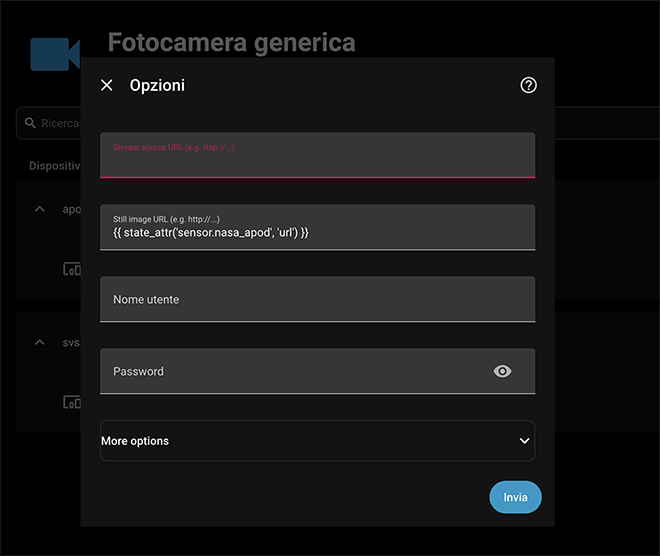
Esattamente come per il disco lunare, uso una Generic Camera per mostrare l’immagine:
In Impostazioni → Dispositivi e servizi → Generic Camera, nel campo Still Image URL:
{{ state_attr('sensor.nasa_apod', 'url') }}
Questo crea camera.apod_nasa_gov (il nome, ovviamente, è libero). La camera si aggiorna automaticamente ogni volta che il sensore REST scarica un nuovo URL.
La card nella dashboard
Da qui in poi è tutta discesa. Una semplice picture-entity
type: picture-entity
entity: sensor.nasa_apod
camera_image: camera.apod_nasa_gov
camera_view: live
show_name: true
show_state: true
tap_action:
  action: more-info
  entity: camera.apod_nasa_gov
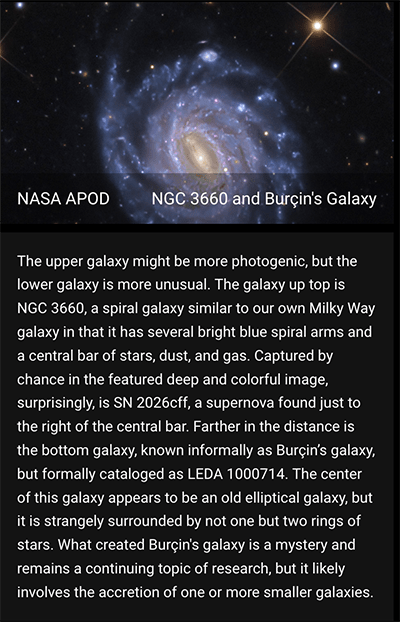
Il tap_action punta all’entità della camera, non al sensore. Questo è il dettaglio chiave: se si lascia il comportamento predefinito (more-info del sensore), il tap apre il pannello del sensore con i valori degli attributi — utile, ma non spettacolare. Puntando la tap_action alla camera, il tap apre il modale della camera con l’immagine a tutta larghezza, che è quello che vogliamo.
Nota importante: quando media_type è video (accade circa 2-3 volte al mese, quando l’APOD del giorno è un video YouTube), l’URL punta a un embed video e non a un’immagine. La Generic Camera non può mostrare un video e quando ciò accade la card rimane vuota. Se vuoi gestire questo caso, puoi aggiungere un template sensor che restituisce un’immagine placeholder quando media_type != 'image'.
Come dite? Quando questo accade recuperare il video da YouTube, encodarlo con ffmpeg e renderlo disponibile tramite il media server direttamente connesso a HA? Si, in effetti è una bella idea! Inutilmente complicata…e per questo divertente! Ci penserò!
La spiegazione in Markdown
Torniamo alla realizzazione del blocco APOD. Sotto l’immagine aggiungo una card Markdown che mostra la spiegazione dell’APOD, recuperata dall’attributo del sensore:
type: markdown
content: "{{ state_attr('sensor.nasa_apod', 'explanation') }}"
card_mod:
  style: |
    ha-markdown {
      font-size: var(--body-font-size);
      line-height: 1.6;
    }
Il template Jinja2 {{ state_attr(...) }} funziona direttamente nel campo content delle card Markdown. card_mod, che se siete qui su questo blog quasi certamente avete, permette di sovrascrivere lo stile CSS per un’interlinea più leggibile sul testo lungo o per altri adattamenti stilistici che la sorgente NASA non ha (l’ho già detto che il sito è…longevo?).
La ISS in tempo reale
La Stazione Spaziale Internazionale orbita la Terra ogni 90 minuti a circa 400 km di quota e 27.600 km/h. È visibile a occhio nudo nelle ore crepuscolari come un punto luminoso che attraversa il cielo in 3-4 minuti, più brillante di qualunque stella. Per chi vuole fotografarla o semplicemente vederla passare, sapere la sua posizione attuale e la sua quota è il primo passo per pianificare un avvistamento. Ma, più poeticamente, averla in dashboard non è che un fulgido modo per ricordarci cosa l’umanità è in grado di fare se ci si mette di buzzo buono.
La fonte dati: wheretheiss.at
L’API Where the ISS At? è pubblica, gratuita e non richiede autenticazione. Viene interrogata passando come parametro il NORAD ID per i corpi in orbita. Il satellite 25544 è il NORAD ID della ISS:
https://api.wheretheiss.at/v1/satellites/25544
La risposta:
{
  "latitude": 45.12,
  "longitude": 9.34,
  "altitude": 418.5,
  "velocity": 27580.4,
  "visibility": "daylight"
}
Configurazione multiscrape
Come non detto, qui, invece, ho di nuovo usato multiscrape. Il punto è che avevo bisogno di creare più sensori da un singolo endpoint, ma volevo farlo evitando di fare più richieste allo stesso endpoint:
multiscrape:
  - name: "International Space Station"
    resource: "https://api.wheretheiss.at/v1/satellites/25544"
    scan_interval: 60
    sensor:
      - unique_id: iss
        name: "International Space Station"
        value_template: "OK"
        attributes:
          - name: latitude
            value_template: "{{ value_json.latitude | default('') }}"
          - name: longitude
            value_template: "{{ value_json.longitude | default('') }}"
          - name: altitude
            value_template: "{{ value_json.altitude | default('') }}"
          - name: velocity
            value_template: "{{ value_json.velocity | default('') }}"
          - name: visibility
            value_template: "{{ value_json.visibility | default('') }}"

      - unique_id: iss_velocity
        name: "International Space Station - Velocity"
        value_template: "{{ value_json.velocity }}"
        unit_of_measurement: "km/h"

      - unique_id: iss_altitude
        name: "International Space Station - Altitude"
        value_template: "{{ value_json.altitude }}"
        unit_of_measurement: "km"
Alcune note:
scan_interval: 60: La ISS si sposta di circa 460 km al minuto. Aggiornare ogni 60 secondi è un buon compromesso tra precisione e carico sull’API (che non ha rate limit documentati, ma va rispettata).- Sensore principale con attributi: Il sensore
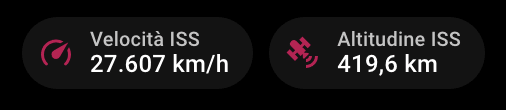
issha comestateil valore statico"OK"(un segnaposto) e porta tutti i dati come attributi. Questo è utile quando si vuole visualizzare più dati della stessa risorsa in un’unica entità — per esempio in unentitycard che mostra latitudine, longitudine e quota in un colpo solo. - Sensori separati per velocità e quota: Avere
iss_velocityeiss_altitudecome entità indipendenti permette di mostrarli cometilecard, con icona e unità di misura, o di usarli in grafici e automatizzazioni (qualche idea a riguardo, a proposito?).
Prossimi lanci spaziali
I lanci spaziali sono diventati eventi frequenti: SpaceX, Rocket Lab, ULA e altre aziende lanciano decine di missioni all’anno. Molte sono visibili a occhio nudo se si abita nella giusta latitudine e nel momento giusto (spoiler: no, noi in Italia no) — e anche chi non può vederli dal vivo può seguirli in streaming. Sapere cosa sta per partire, quando e verso quale destinazione aggiunge un livello di contesto all’osservazione del cielo notturno.
La fonte dati: RocketLaunch.Live
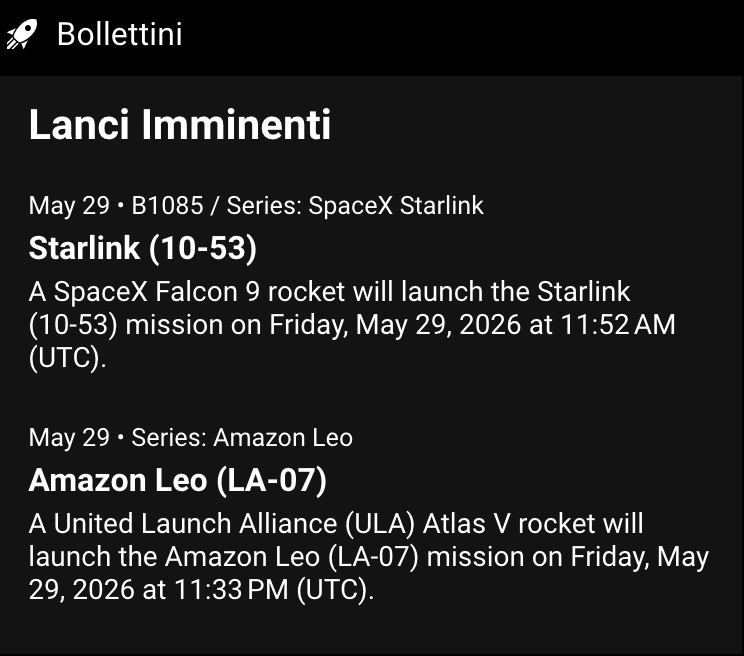
RocketLaunch.Live offre un’API JSON gratuita per i prossimi lanci. Non voglio esagerare in dashboard, quindi recupero solo i due lanci più imminenti:
https://fdo.rocketlaunch.live/json/launches/next/2
La struttura è un oggetto con un campo result che contiene un array di lanci. Per ogni lancio sono disponibili dozzine di campi: provider, veicolo, rampa di lancio, destinazione, missioni, finestra di lancio, link, tag. La risposta non è facilmente scomponibile: ho dovuto elencare tutti i campi. Due volte. Multiscrape, stavolta, è stato praticamente indispensabile:
multiscrape:
  - name: "Rocket Launch - Next 2"
    resource: "https://fdo.rocketlaunch.live/json/launches/next/2"
    scan_interval: 43200
    sensor:
      - unique_id: rocketlaunch_live_next_1
        name: "Rocket Launch - Next 1"
        value_template: "{{ value_json.result[0].name }}"
        attributes:
          - name: Provider
            value_template: "{{ value_json.result[0].provider.name }}"
          - name: Vehicle
            value_template: "{{ value_json.result[0].vehicle.name }}"
          - name: Pad
            value_template: "{{ value_json.result[0].pad.name }}"
          - name: Pad Location
            value_template: "{{ value_json.result[0].pad.location.name }}"
          - name: Pad Location Country
            value_template: >-
              {{ value_json.result[0].pad.location.statename }}
              {{ value_json.result[0].pad.location.country }}
          - name: Missions
            value_template: >-
              {{ value_json.result[0].missions
                 | map(attribute='name') | join(', ') }}
          - name: Launch Description
            value_template: "{{ value_json.result[0].launch_description }}"
          - name: Date
            value_template: "{{ value_json.result[0].date_str }}"
          - name: Date Exact
            value_template: "{{ value_json.result[0].win_open }}"
          - name: Tags
            value_template: >-
              {{ value_json.result[0].tags
                 | map(attribute='text') | join(' / ') }}
          - name: Link
            value_template: >-
              {{ value_json.result[0].quicktext
                 | regex_replace(find='.*(?=http)', replace='')
                 | regex_replace(find=' for info.*', replace='') }}

      - unique_id: rocketlaunch_live_next_2
        name: "Rocket Launch - Next 2"
        value_template: "{{ value_json.result[1].name }}"
        attributes:
          - name: Provider
            value_template: "{{ value_json.result[1].provider.name }}"
          - name: Vehicle
            value_template: "{{ value_json.result[1].vehicle.name }}"
          - name: Pad
            value_template: "{{ value_json.result[1].pad.name }}"
          - name: Pad Location
            value_template: "{{ value_json.result[1].pad.location.name }}"
          - name: Pad Location Country
            value_template: >-
              {{ value_json.result[1].pad.location.statename }}
              {{ value_json.result[1].pad.location.country }}
          - name: Missions
            value_template: >-
              {{ value_json.result[1].missions
                 | map(attribute='name') | join(', ') }}
          - name: Launch Description
            value_template: "{{ value_json.result[1].launch_description }}"
          - name: Date
            value_template: "{{ value_json.result[1].date_str }}"
          - name: Date Exact
            value_template: "{{ value_json.result[1].win_open }}"
          - name: Tags
            value_template: >-
              {{ value_json.result[1].tags
                 | map(attribute='text') | join(' / ') }}
          - name: Link
            value_template: >-
              {{ value_json.result[1].quicktext
                 | regex_replace(find='.*(?=http)', replace='')
                 | regex_replace(find=' for info.*', replace='') }}
Alcuni dettagli che meritano spiegazione:
scan_interval: 43200 — 12 ore. I lanci spaziali non cambiano finestra con frequenza così alta e l’API gratuita ha limitazioni di utilizzo. Aggiornare due volte al giorno è più che sufficiente.
| map(attribute='name') | join(', ') — I campi missions e tags sono array di oggetti. Il filtro map estrae un campo da ciascun oggetto, e join li concatena in una stringa leggibile.
Il regex_replace per il link — Il campo quicktext di RocketLaunch.Live non contiene solo l’URL ma del testo in prosa del tipo: “Follow SpaceX on Twitter for info: https://t.co/…“. La prima regex_replace usa un lookahead (.*(?=http)) per eliminare tutto quello che precede il protocollo http. La seconda elimina la parte finale ` for info…` che talvolta segue l’URL. Il risultato è l’URL pulito, usabile come link nella card.
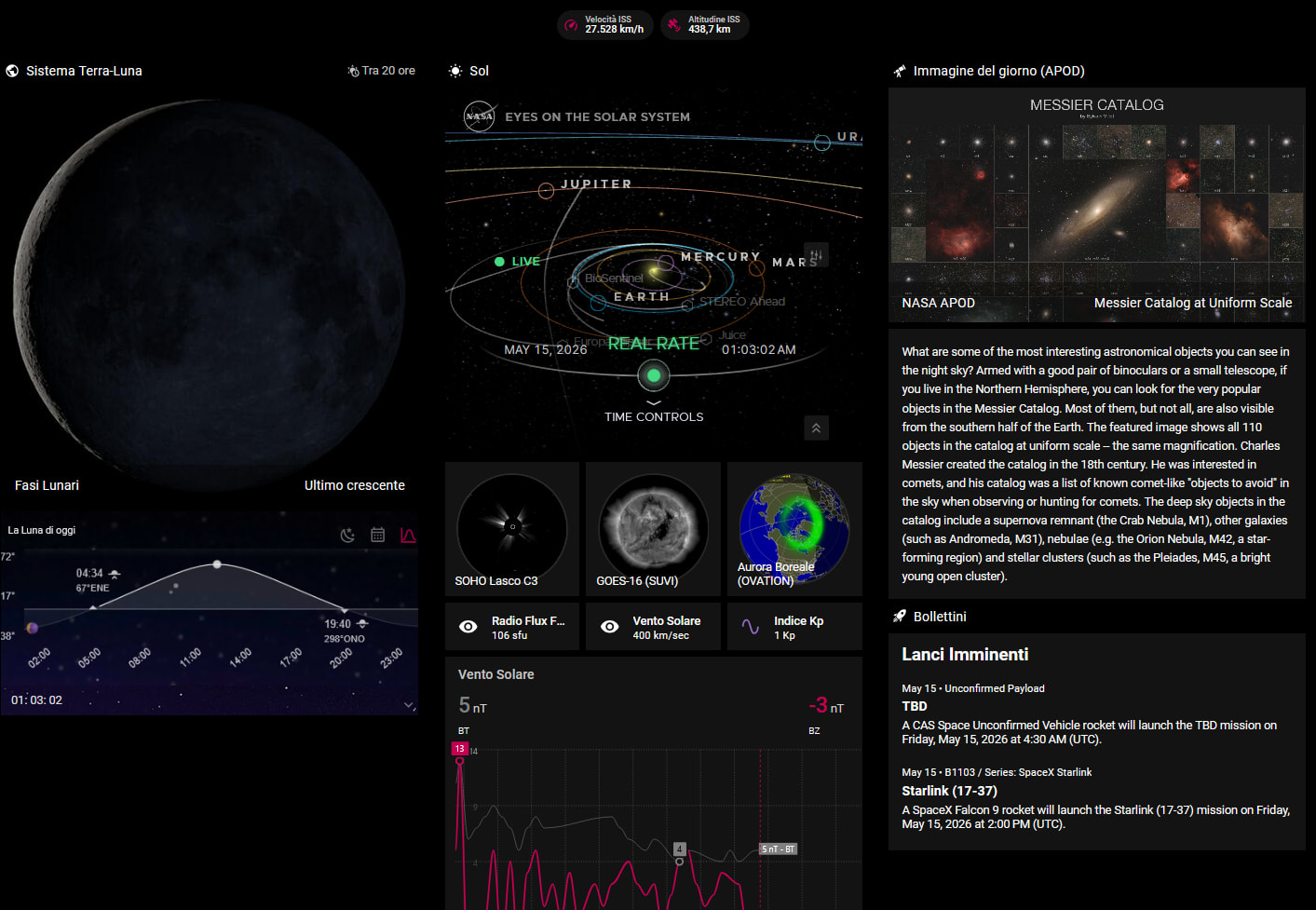
Riepilogo della serie
In tre articoli abbiamo costruito una dashboard di astrometria completa in Home Assistant, usando esclusivamente fonti pubbliche e gratuite. Il bello di questo tipo di progetto è che può crescere indefinitamente: ogni API pubblica che restituisce dati astronomici può diventare un nuovo sensore, ogni sensore può diventare una card, ogni card può diventare un’automazione. E il cielo come limite!